Лабораторная работа №4: Визуальная стилистика и UI Kit (Design System)
Курс: Веб-дизайн и проектирование интерфейсов
Модуль: UI Design & Systems
Трудоемкость: 8 академических часов (2 занятия)
Оценка: Максимум 8 баллов
Тип задания: Индивидуальный сквозной проект (Этап 4)
1. Цель работы
Разработать библиотеку компонентов (UI Kit) и применить визуальный стиль к ранее созданным каркасам.
Инженерная суть
Мы переходим от процедурного подхода (рисование каждого элемента) к объектно-ориентированному (создание классов/компонентов и их переиспользование во всем проекте).
2. Теоретическая справка: Атомарный дизайн
Методология Atomic Design (автор Брэд Фрост) идеально ложится на техническое мышление. Интерфейс состоит из уровней:
- Атомы: Неделимые элементы (Шрифт, Цвет, Иконка, Кнопка, Input).
- Молекулы: Группы атомов (Поле поиска = Input + Button).
- Организмы: Сложные блоки (Хедер, Карточка товара).
- Шаблоны (Templates): Страница без контента (Каркас).
- Страницы (Pages): Финальный макет с реальными данными.
В этой лабораторной мы создаем Атомы и Молекулы, собирая их в UI Kit.
3. Задание (Алгоритм выполнения)
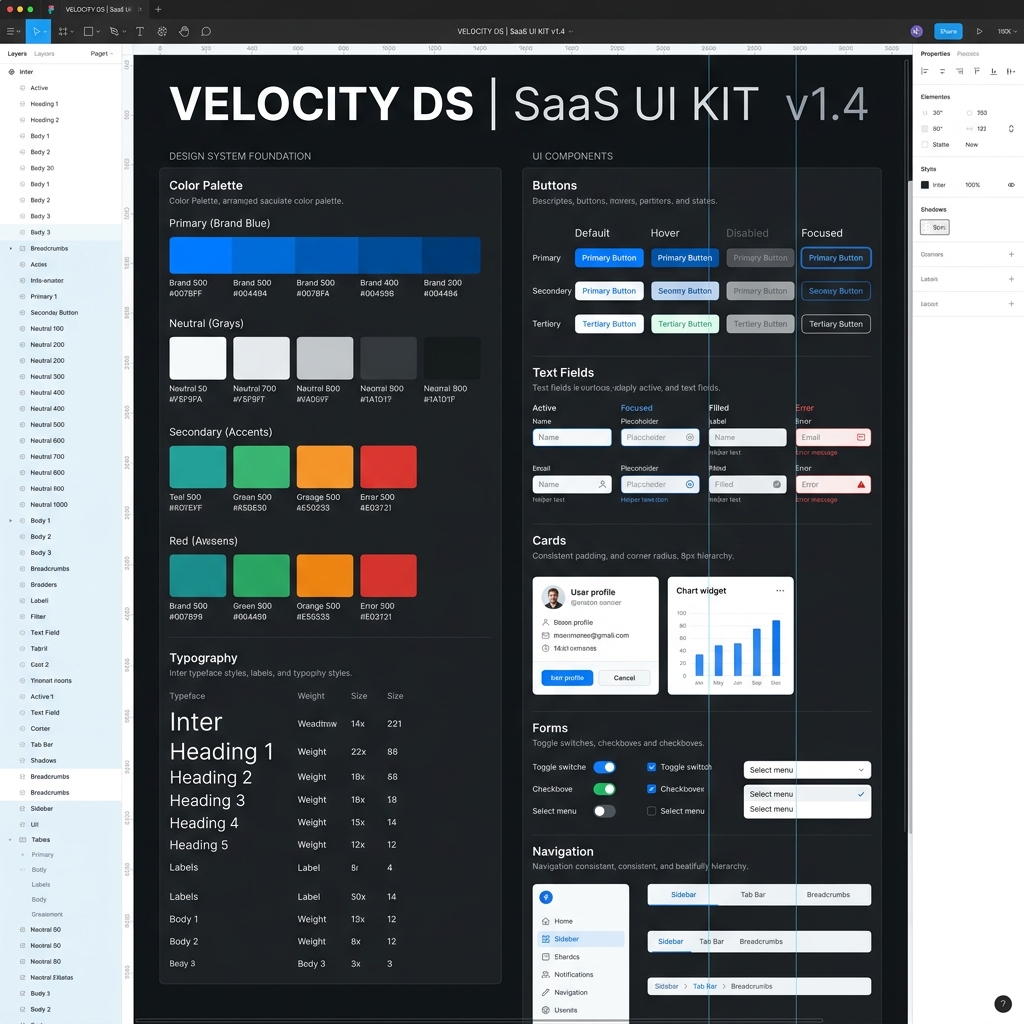
Шаг 1: Создание страницы UI Kit
В вашем файле Figma создайте новую страницу (Page) с названием 🎨 UI Kit. Здесь будет храниться ваша библиотека.
Шаг 2: Фиксация Стилей (Design Tokens)
Настройте Local Styles (правая панель, если ничего не выделено).
- Typography: Создайте стили H1, H2, H3, Body, Caption.
- Colors: Создайте стили Primary, Secondary, Background, Surface (цвет карточек), Text/Main, Text/Muted, Error.
Строгое требование
В макете не должно остаться ни одного «свободного» HEX-кода. Всё должно быть привязано к стилям!
Шаг 3: Создание Компонентов (Variants)
Это самая техническая часть. Вы должны создать «умные» компоненты.
Шаг 4: Рефакторинг (The Great Migration)
Вернитесь на страницу с вашими Wireframes (выполненная Лаб 3).
- Замените черно-белые прямоугольники на ваши новые компоненты из UI Kit (копируйте инстансы мастеров).
- Примените текстовые и цветовые стили ко всем элементам.
- Добавьте фотографии и смысловую графику.
4. Технические требования (Figma Engineering)
Мы оцениваем качество сборки компонентов:
- Component Properties: В кнопках и инпутах должны использоваться свойства.
- Плохо: Создавать отдельный вариант кнопки для текста “Купить” и текста “Заказать”.
- Хорошо: Использовать Text Property, чтобы менять текст в инстансе через меню свойств (справа).
- Instance Swap: Иконки внутри кнопок должны меняться через свойство Instance Swap.
- Constraints: Все компоненты должны быть резиновыми. Кнопка растягивается при увеличении текста. Карточка растягивается при увеличении контента.
- Accessibility: Текст на кнопках должен быть читаемым (используйте плагины WCAG).
5. Definition of Done (Критерии оценки)
Условия для 8 баллов
- UI Kit Page: Есть отдельная рабочая страница, где аккуратно разложены все мастер-компоненты, цвета и шрифты.
- Стили: В проекте нет «сырых» цветов. При выделении объекта виден Стил (например,
Color/Primary), а не#0055FF. - Варианты: Кнопка и Input реализованы через Component Set (Variants) с настроенными состояниями.
- Чистовые макеты: Все Wireframes (Лаб 3) переведены в чистовой графический вид (UI).
- Единство: Элементы интерфейса консистентны (одинаковые отступы, сетки, тени).
Штрафы (Вычет баллов):
- Detach Instance (Минус 2 балла за экземпляр): Если вы вставили компонент, а потом сделали ему
Detach(разломали связь с мастером) — это грубейшая ошибка поддержки. - Отсутствие состояний (Минус 1 балл): У кнопок и полей ввода нет состояний Hover/Focus.
6. Типичные ошибки
- Хаос в названиях Variants: Варианты названы
Property 1,Default,Variant 3. Сделайте:State=Hover,Size=Large. - Разные отступы: В одной кнопке Padding 16px, в другой 15px. Используйте 8-пиксельную сетку!
- Слишком много стилей: 50 оттенков серого в библиотеке. Сократите до 3-4 (
Text/Main,Text/Muted,Light Background).
7. Практический совет (Lifehack)
Быстрая замена Selection Colors
Если вы хотите быстро перекрасить весь макет из синего в зеленый, не нужно кликать по каждому элементу.
- Выделите весь Фрейм страницы.
- Посмотрите в правую панель блок Selection Colors.
- Найдите там свой синий и замените его на зеленый стиль. Figma заменит цвет во всех вложенных элементах сразу!
8. Домашнее задание (Подготовка к Лаб №5 и 6)
Ваш макет уже выглядит красиво, но он статичен.
- Найдите качественные изображения товаров (высокое разрешение, единый стиль).
- Подготовьте реальные тексты для всех страниц (если еще осталась “Рыба”, Lorem Ipsum).
- Подумайте над анимацией: как будет появляться меню? Как будет нажиматься кнопка? (Это нужно к Прототипированию в Лаб 6).